

Download Azure VPN Client – Sicherer Fernzugriff für Windows, Mac, Android & iOS
Sichere & zuverlässige Cloud‑Zugriffe mit dem Azure VPN Client
Der Azure VPN Client ist ein leistungsstarkes, sicheres Tool, das nahtlosen Fernzugriff auf Azure‑Cloud‑Ressourcen ermöglicht. Egal, ob Sie Remote‑Mitarbeiter, IT‑Administrator oder Teil eines verteilten Teams sind, diese Software erlaubt Ihnen, eine Point‑to‑Site‑(P2S‑)Virtual‑Private‑Network‑Verbindung direkt von Ihrem Gerät aus aufzubauen. Mit dem Azure VPN Client können Sie sicher von überall aus auf das virtuelle Netzwerk Ihrer Organisation in Azure zugreifen – ideal für Mitarbeiter im Home‑Office, unterwegs oder in hybriden Arbeitsumgebungen. Der Client ist besonders nützlich für Unternehmen, die auf Cloud‑Infrastruktur setzen und strenge Zugriffskontrollen benötigen. Durch die Unterstützung der Azure Active Directory (Azure AD)‑Authentifizierung wird sichergestellt, dass nur autorisierte Nutzer auf sensible Daten zugreifen können, was die Gesamtsicherheit erhöht.
Ein herausragendes Merkmal des Azure VPN Client ist die einfache Integration in Windows 10 und Windows 11. Nach der Installation konfiguriert der Client automatisch die erforderlichen Netzwerkeinstellungen und bindet sich an Ihr Microsoft‑Konto, wodurch der Anmeldeprozess vereinfacht wird. Er unterstützt zudem den plattformübergreifenden Zugriff, d. h. Sie können ihn auf Mac, Android und iOS verwenden – ein vielseitiges Ergebnis für moderne, mobile Arbeitskräfte. Der Client nutzt branchenübliche Protokolle wie IKEv2 und SSTP, um verschlüsselte, stabile Verbindungen zu gewährleisten und Ihre Daten vor Abfangen und Cyber‑Bedrohungen zu schützen.
Darüber hinaus ist der Azure VPN Client bewusst einfach gestaltet. Nach dem Herunterladen können Sie Konfigurationspakete importieren, die Ihnen Ihr IT‑Administrator bereitstellt, sodass keine komplexen manuellen Einstellungen nötig sind. Das ermöglicht eine effiziente und fehlerfreie Bereitstellung auf mehreren Geräten. Ob Sie interne Web‑Services, Datenbanken oder virtuelle Maschinen ansteuern – der Azure VPN Client liefert ein sicheres, zuverlässiges und konsistentes Erlebnis. Mit automatischen Updates und Hintergrund‑Berechtigungen bleibt der Tunnel beständig und sicher, ohne Ihren Arbeitsablauf zu stören.
Hauptfunktionen & Fähigkeiten des Azure VPN Client
- Point‑to‑Site‑(P2S‑)VPN‑Konnektivität für sicheren Cloud‑Zugriff
- Integration mit Azure Active Directory (Azure AD) für starke Authentifizierung
- Unterstützung für Windows, Mac, Android und iOS Geräte
- Automatische Konfiguration über exportierte Client‑Pakete
- Verwendung sicherer Protokolle: IKEv2, SSTP und OpenVPN (wenn konfiguriert)
- Hintergrundbetrieb mit minimaler Leistungsbelastung
- Benutzerfreundliche Oberfläche mit Ein‑Klick‑Verbindung
- Unterstützung für Multi‑Factor‑Authentication (MFA) zur erhöhten Sicherheit
- Zentralisiertes Management über Azure‑Portal und Azure AD
- Regelmäßige Updates zur Gewährleistung von Kompatibilität und Sicherheitspatches
Ein besonders wertvoller Aspekt des Azure VPN Client ist die nahtlose Integration mit Azure AD. Dadurch können Organisationen identitätsbasierte Zugriffsrichtlinien durchsetzen und sicherstellen, dass nur verifizierte Nutzer das Firmennetzwerk erreichen. In Kombination mit bedingten Zugriffsrichtlinien können IT‑Teams den Zugriff basierend auf Geräte‑Compliance, Standort oder Risikoniveau einschränken – ein starkes Werkzeug für Zero‑Trust‑Sicherheitsmodelle.
Die plattformübergreifende Funktionsweise des Clients macht ihn ideal für moderne, hybride Teams. Ob Sie einen Windows‑Laptop zu Hause, einen Mac auf Geschäftsreise oder ein Android‑Tablet während eines Kundentreffens nutzen – der Azure VPN Client sorgt für konsistenten Zugriff auf die Cloud‑Ressourcen Ihrer Organisation. Der Konfigurationsprozess ist simpel: Client herunterladen, die .zip‑Konfigurationsdatei importieren und mit einem Klick verbinden.
Ein weiteres Schlüsselmerkmal ist die Unterstützung automatischer Updates. Der Client prüft im Hintergrund auf Updates und installiert sie stillschweigend, sodass Sie stets die neuesten Sicherheitspatches und Leistungsverbesserungen erhalten. Das reduziert die Belastung der IT‑Abteilungen und minimiert das Risiko von Schwachstellen durch veraltete Software. Zudem läuft der Client effizient im Hintergrund, ohne übermäßige Systemressourcen zu verbrauchen, was ihn für den langfristigen Einsatz geeignet macht.
Installation & Nutzung des Azure VPN Client auf Ihrem Gerät
Die Installation und Nutzung des Azure VPN Client ist ein unkomplizierter Vorgang, besonders wenn Sie das vom IT‑Administrator bereitgestellte Konfigurationspaket besitzen. Besuchen Sie zunächst das offizielle Microsoft‑Azure‑Portal und navigieren Sie zu den Einstellungen Ihres virtuellen Netzwerk‑Gateways. Wählen Sie dort die Option „Point‑to‑Site‑Konfiguration“ und erzeugen Sie das Client‑Paket. Sie erhalten eine .zip‑Datei, die alle erforderlichen Konfigurationsdateien und Zertifikate enthält.
Als Nächstes laden Sie die passende Version des Azure VPN Client für Ihr Betriebssystem herunter. Windows‑Nutzer erhalten den Client über den Microsoft Store oder direkt aus dem Azure‑Portal. Mac‑Nutzer können das .dmg‑Installationspaket herunterladen, während Android‑ und iOS‑Nutzer die App in den jeweiligen App‑Stores finden. Nach dem Download führen Sie das Installationsprogramm aus und folgen den Bildschirmanweisungen. Unter Windows müssen Sie ggf. den Client über Windows Settings > Privacy > Background apps zur Hintergrundausführung aktivieren.
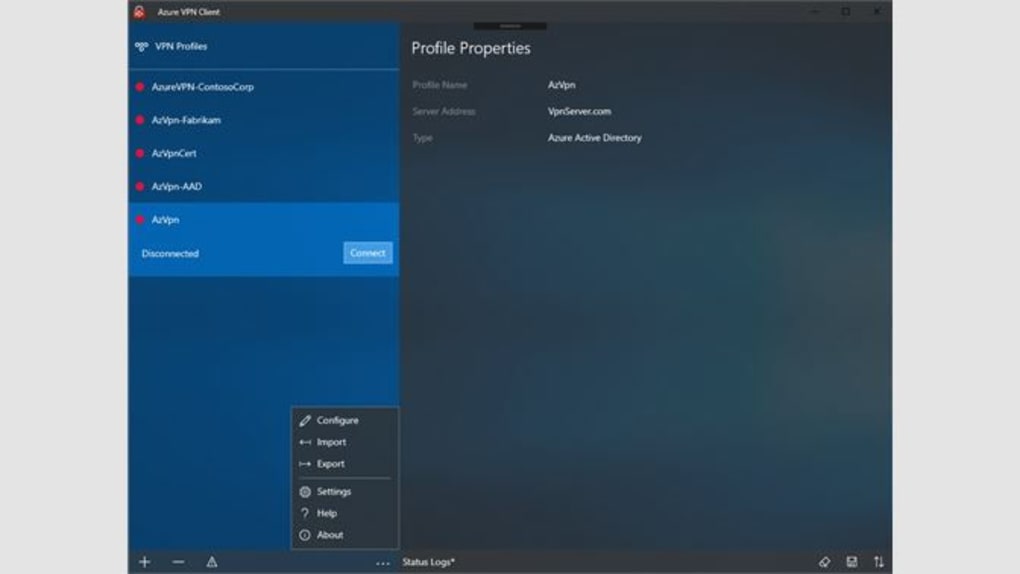
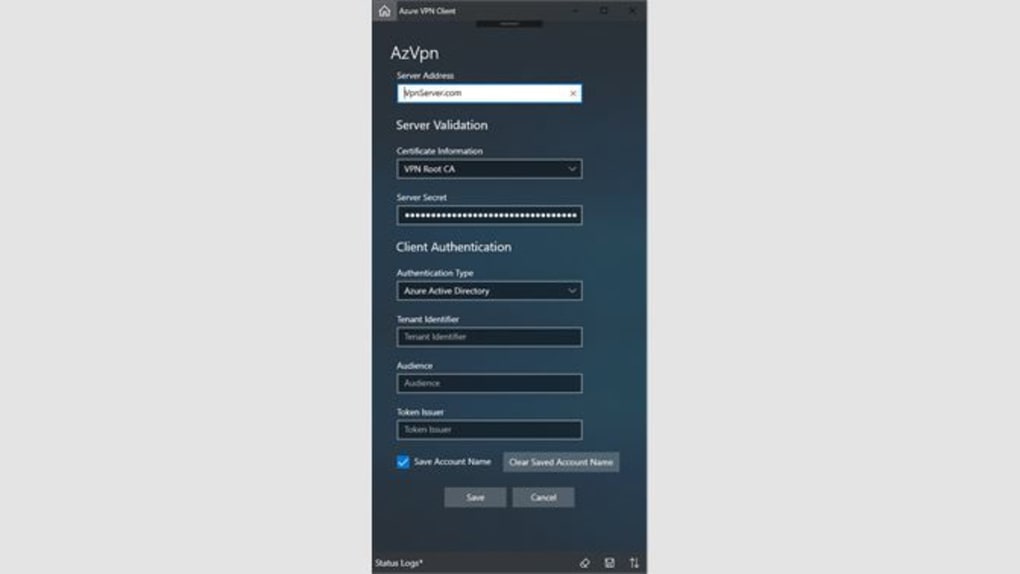
Nach der Installation entpacken Sie die .zip‑Datei, die Sie von Azure erhalten haben, und doppelklicken die Konfigurationsdatei (in der Regel azurevpnconfig.xml). Dadurch werden die Einstellungen automatisch in den Azure VPN Client importiert. Anschließend werden Sie aufgefordert, sich mit Ihrem Microsoft‑Konto oder Ihren Azure‑AD‑Anmeldedaten anzumelden. Ist MFA aktiviert, müssen Sie den zweiten Verifizierungsschritt abschließen.
Nach erfolgreicher Authentifizierung können Sie über das Dashboard des Clients die gewünschte Verbindung auswählen und auf „Connect“ klicken. Die Verbindung wird innerhalb weniger Sekunden hergestellt und Sie sehen eine Bestätigung im System‑Tray oder in der Statusleiste. Zum Trennen klicken Sie einfach auf „Disconnect“ in der Client‑Oberfläche. Der gesamte Vorgang ist intuitiv und erfordert nur minimale technische Kenntnisse, sodass er auch für nicht‑technische Anwender geeignet ist.
Kompatibilität & Systemanforderungen
Der Azure VPN Client ist mit einer breiten Palette von Betriebssystemen kompatibel und damit eine vielseitige Wahl für diverse Teams. Er unterstützt Windows 10 (64‑Bit), Windows 11, macOS (10.15 oder neuer), Android (8.0 oder höher) und iOS (13.0 oder höher). Diese umfassende Kompatibilität stellt sicher, dass Mitarbeitende mit unterschiedlichen Geräten sicher auf Azure‑Ressourcen zugreifen können, ohne Einschränkungen.
Für Windows‑Nutzer integriert sich der Client nahtlos in den Netzwerk‑Stack des Betriebssystems und unterstützt sowohl domänenverbundene als auch nicht‑domänenverbundene Geräte. Er funktioniert zudem gut mit Unternehmens‑Sicherheitsrichtlinien, einschließlich solcher, die über Intune oder Gruppenrichtlinien durchgesetzt werden. Auf macOS ist der Client mit den Sicherheits‑Frameworks von Apple gebaut, um den Datenschutz‑ und Sandbox‑Standards von Apple zu entsprechen.
Mobile Nutzer profitieren von den nativen Apps für Android und iOS. Diese Versionen sind für Touch‑Oberflächen und Batterielaufzeit optimiert, sodass lange Verbindungen möglich sind, ohne das Gerät zu stark zu belasten. Die mobilen Apps unterstützen zudem Push‑Benachrichtigungen für Verbindungsstatus und Warnungen, damit Nutzer stets informiert bleiben.
Obwohl der Client kostenlos heruntergeladen und verwendet werden kann, erfordert er ein aktives Azure‑Abonnement und eine korrekte Konfiguration auf Azure‑Seite. IT‑Administratoren müssen das virtuelle Netzwerk‑Gateway mit aktivierter P2S‑Konfiguration einrichten und Azure‑AD‑Authentifizierung konfigurieren. Ohne diese Voraussetzungen funktioniert der Client nicht. Sobald alles eingerichtet ist, bietet der Client jedoch eine zuverlässige, sichere und skalierbare Lösung für den Fernzugriff.
Vor‑ und Nachteile des Azure VPN Client
Vorteile
- Kostenloser Download und Nutzung mit Azure‑Abonnement
- Starke Sicherheit durch Azure AD‑ und MFA‑Integration
- Plattformübergreifende Unterstützung: Windows, Mac, Android, iOS
- Einfache Konfiguration über exportierte Client‑Pakete
- Automatische Updates gewährleisten Sicherheit und Stabilität
- Geringer Ressourcenverbrauch
- Nahtlose Integration in das Microsoft‑Ökosystem
Nachteile
- Erfordert Azure‑Abonnement und Administrator‑Setup
- Nicht verfügbar für Linux oder andere nicht unterstützte Betriebssysteme
- Erstsetup erfordert IT‑Einbindung
- Mobile App hat eingeschränkte Anpassungsoptionen
- Abhängig von einer stabilen Internetverbindung für konsistente Leistung
Häufig gestellte Fragen (FAQ)
Endgültiges Fazit & Handlungsaufruf
Der Azure VPN Client ist eine erstklassige Lösung für Organisationen und Einzelpersonen, die sicheren, zuverlässigen und einfach zu implementierenden Fernzugriff auf Azure‑Ressourcen suchen. Mit seinen starken Sicherheitsfunktionen, plattformübergreifender Kompatibilität und nahtloser Integration in das Microsoft‑Ökosystem hebt er sich als eines der vertrauenswürdigsten Werkzeuge im Bereich Cloud‑Konnektivität hervor. Ob Sie ein IT‑Administrator sind, der Remote‑Teams verwaltet, oder ein Mitarbeitender, der von zu Hause aus arbeitet – diese Software liefert bei jeder Verbindung ein beruhigendes Gefühl.
Zwar erfordert sie ein initiales Setup durch einen Administrator und ein gültiges Azure‑Abonnement, doch die langfristigen Vorteile überwiegen den Aufwand bei weitem. Die Möglichkeit, von jedem Gerät sicher zu verbinden, kombiniert mit automatischen Updates und robuster Authentifizierung, macht sie zu einer zukunftssicheren Wahl.
Bereit, Ihren Fernzugriff zu sichern? Laden Sie noch heute den Azure VPN Client herunter und verbinden Sie sich mit Vertrauen zu Ihren Azure‑Ressourcen.







